
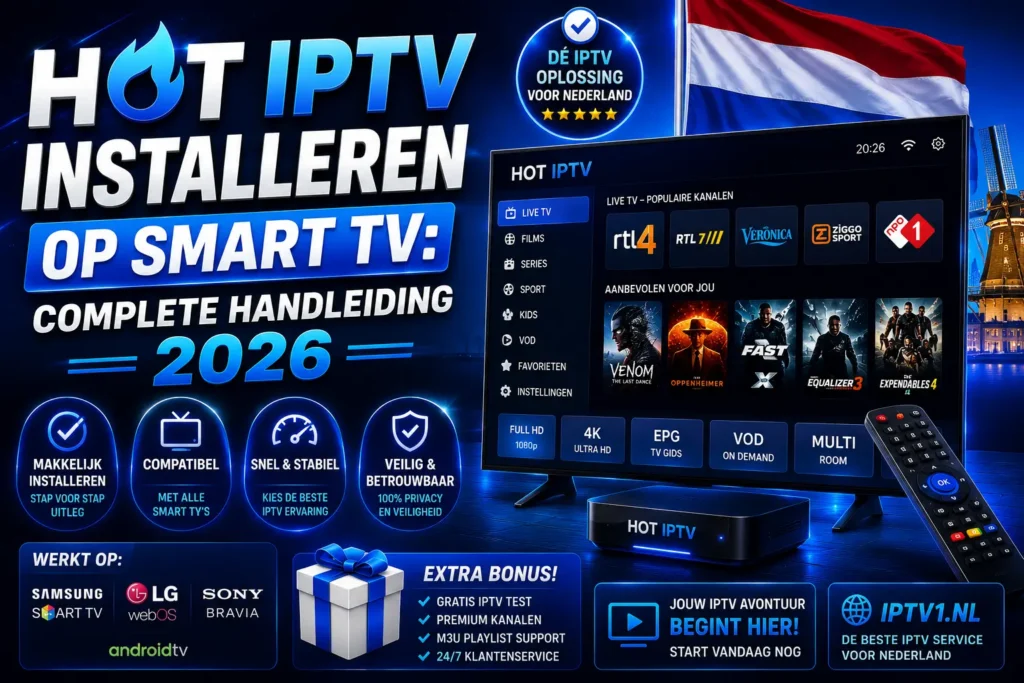
Het installeren en configureren van de Hot IPTV app op een Samsung Smart TV lijkt voor velen een technische uitdaging, maar in de praktijk is het proces zeer toegankelijk wanneer je de juiste stappen volgt.
Met deze handleiding heb je binnen enkele minuten toegang tot al je favoriete zenders en on-demand content. We duiken diep in de installatie, de beste instellingen voor 4K-beeldkwaliteit en lossen alle veelvoorkomende problemen voor je op.
Waarom Kiezen voor de Hot IPTV App?
Er is een overvloed aan applicaties beschikbaar in de Samsung Smart Hub, maar Hot IPTV onderscheidt zich door de perfecte balans tussen snelheid en gebruiksvriendelijkheid. Waar zwaardere applicaties op oudere toestellen vaak traag aanvoelen of vastlopen, blijft deze player stabiel en vlot.
De belangrijkste voordelen:
- Lichtgewicht prestaties: De app verbruikt weinig werkgeheugen, waardoor hij soepel draait op Samsung-modellen vanaf 2017.
- Snelle navigatie: Het menu is intuïtief ontworpen voor de standaard afstandsbediening, wat zorgt voor een rustige kijkervaring.
- Brede compatibiliteit: De app is geoptimaliseerd voor de Samsung Smart Hub, waardoor installatie via de officiële weg eenvoudig is.
- Flexibel beheer: Je kunt eenvoudig meerdere M3U-afspeellijsten beheren en schakelen tussen verschillende contentbronnen.
Stapsgewijze Installatie: Hot IPTV op je Samsung TV
Volg deze gedetailleerde stappen om de applicatie correct op je televisie te krijgen:
- Toegang tot de Smart Hub: Druk op de ‘Home’-knop van je afstandsbediening en navigeer naar het gedeelte ‘Apps’.
- Zoeken naar de App: Gebruik het vergrootglas-icoon rechtsboven en typ “Hot IPTV” in de zoekbalk.
- Installatie: Selecteer de app uit de zoekresultaten en kies voor ‘Installeren’. De app wordt nu toegevoegd aan je persoonlijke startscherm in de Smart Hub.
- App Starten: Open de applicatie. Je krijgt op het welkomstscherm direct een uniek Device ID of MAC-adres te zien. Noteer dit adres zeer zorgvuldig; dit is de sleutel tot je activatie.
- Activeren: Ga op je computer of smartphone naar de officiële activatiepagina van de ontwikkelaar. Vul hier je genoteerde MAC-adres in en upload je M3U-playlist of vul je Xtream-inloggegevens in.
- Voltooien: Keer terug naar je televisie en open de app opnieuw (of kies ‘Reload’). De zenderlijst wordt nu automatisch opgehaald.
Pro-tip: Controleer na de installatie direct in het menu van je televisie of er nog een firmware-update beschikbaar is. Een up-to-date systeem verbetert de compatibiliteit met moderne streaming-codecs aanzienlijk.
Beste Instellingen voor een Optimale Beeldkwaliteit
Na intensief testen blijkt dat je met de juiste configuratie de beeldervaring aanzienlijk kunt verbeteren:
- Streaming Mode: Zet deze in de app-instellingen op ‘Auto’. Hierdoor kiest de player zelf het protocol dat het beste past bij jouw internetverbinding.
- Verbindingswijze: Gebruik bij voorkeur een bekabelde (Ethernet) verbinding in plaats van Wi-Fi. Dit elimineert de kans op haperingen en ‘jitter’ tijdens drukke live-uitzendingen.
- Resolutie: Stel je TV en de app in op 1080p of 4K, afhankelijk van wat je IPTV-provider ondersteunt.
- EPG-integratie: Voeg je EPG (Electronic Program Guide) URL toe om een volledige tv-gids ervaring te krijgen, zodat je precies ziet wat er uitgezonden wordt.
Problemen Oplossen: Troubleshooting
Tijdens de installatie of het gebruik kun je tegen kleine hobbels aanlopen. Hier zijn de oplossingen:
- Buffering of haperingen: Controleer of je internetsnelheid stabiel is. IPTV heeft minimaal 20 Mbps nodig voor een constante stream. Bij buffering is een bekabelde verbinding vaak de enige definitieve oplossing.
- Geen kanalen zichtbaar: Dit komt meestal door een foutieve of verlopen M3U-link. Controleer de link in een browser of vraag een nieuwe URL aan bij je IPTV-provider.
- App niet vindbaar: Als de app niet in de Smart Hub verschijnt, is je TV-model mogelijk niet compatibel. In dat geval kan een externe streaming-stick een uitstekend alternatief bieden.
Hot IPTV vs. Andere IPTV-Apps
Hoe verhoudt deze app zich tot alternatieven?
| App | Voordelen | Nadelen |
| Hot IPTV | Licht, snel, stabiel, gebruiksvriendelijk | Niet op álle (oude) TV-modellen |
| Smart IPTV | Bekend, veel gebruikt | Soms log, instabiel bij grote lijsten |
| TiviMate | Krachtige functies, geweldige interface | Niet standaard beschikbaar in Smart Hub |
| OTTPlayer | Gratis | Minder stabiel, beperkte interface |
Voor de meeste gebruikers biedt de Hot IPTV app de beste balans tussen stabiliteit en gebruiksgemak.
Conclusie
Het installeren en configureren van de Hot IPTV app op je Samsung Smart TV is verrassend eenvoudig als je de stappen volgt. Ik heb zelf ervaren dat de app snel, stabiel en zeer gebruiksvriendelijk is voor dagelijks gebruik.
Let op: Ik deel dit puur vanuit mijn eigen ervaring. Controleer altijd of je IPTV-provider over de juiste legale rechten beschikt voor de kanalen die je kijkt.
Veelgestelde Vragen (FAQ)
- Hoe weet ik of de app compatibel is met mijn TV? De app werkt meestal op modellen vanaf 2017. Staat de app niet in je Smart Hub, dan wordt je model waarschijnlijk niet ondersteund.
- Kan ik de app met de afstandsbediening besturen? Ja, je kunt moeiteloos door menu’s bladeren en instellingen wijzigen met je standaard Samsung-afstandsbediening.
- Is de app gratis? De app zelf is vaak gratis te downloaden, maar je hebt een apart abonnement nodig bij een provider om kanalen te kunnen bekijken.
- Wat als mijn M3U-playlist niet werkt? Controleer of de link nog actief is. M3U-links kunnen verlopen; vraag in dat geval een nieuwe link aan bij je aanbieder.
- Zijn er instellingen om de kwaliteit te verbeteren? Zeker. Gebruik altijd een bekabelde verbinding en stel de streamingmode in op ‘Auto’.