IBO Player: De Ultieme Installatie en Configuratie Gids
Als je de overstap maakt naar moderne internettelevisie, is de keuze van je mediaspeler essentieel. Je kunt nog zo’n snelle internetverbinding hebben; als de app op je televisie niet deugt, zal je kijkervaring tegenvallen. Dit is waar de ibo player in beeld komt. Deze applicatie is de afgelopen jaren uitgegroeid tot de absolute favoriet voor bezitters van Smart TV’s en Android-kastjes.
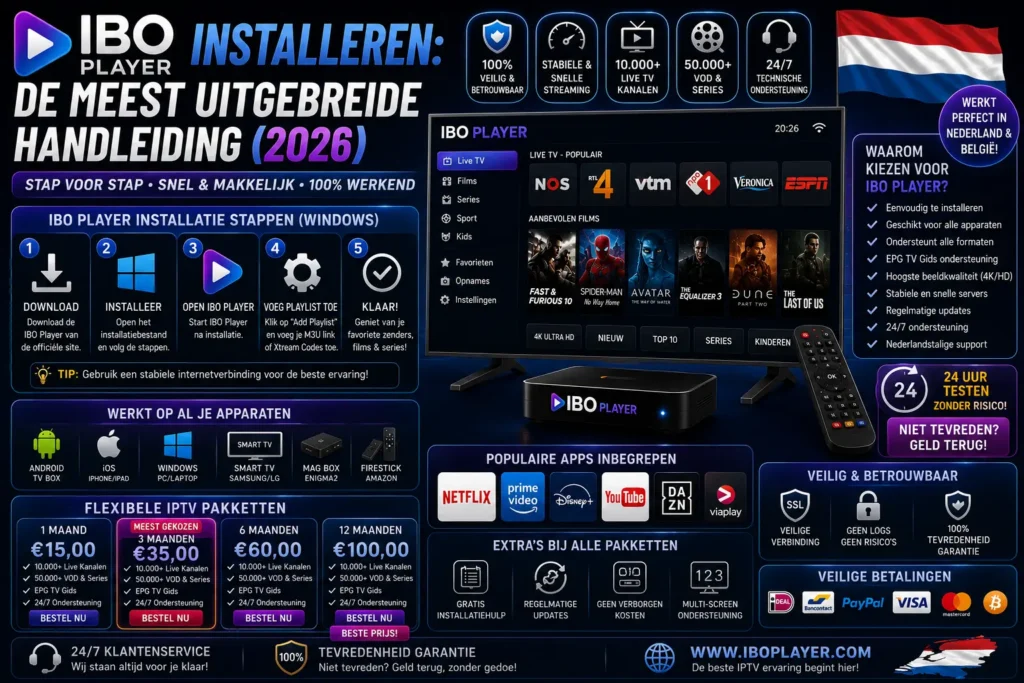
In deze gigantische en uitgebreide gids nemen we je stap voor stap mee door het volledige proces. Van het downloaden van de app op jouw specifieke televisie, tot het activeren van de licentie en het uploaden van je zenderlijst. Pak je afstandsbediening erbij, want na het lezen van deze tutorial ben je een ware ibo player expert!
Wat is IBO Player precies?
De ibo player is een hoogwaardige mediaspeler (app) die speciaal is ontworpen om IPTV-streams (zoals M3U-lijsten en Xtream Codes) vlekkeloos af te spelen. Wat deze app onderscheidt van oudere applicaties, is de enorme efficiëntie. Waar zware lijsten met tienduizenden VOD-titels (Video On Demand) andere apps laten vastlopen, laadt deze speler alles binnen enkele seconden in.
Belangrijkste kenmerken:
- Razendsnelle navigatie: Een moderne, intuïtieve interface die perfect reageert op de standaard afstandsbediening van je televisie.
- Brede apparaat-ondersteuning: Beschikbaar voor vrijwel elk modern besturingssysteem (Tizen, webOS, Android, Fire OS).
- Geen ingebouwde zenders: Let op, de app is puur een videospeler (een lege huls). Je dient zelf een abonnement en zenderlijst aan te schaffen bij een aanbieder.
- Eenmalige of Lifetime activering: Je activeert de app op basis van het MAC-adres van je televisie.
Stap 1: De Applicatie Downloaden (Per Apparaat)
De manier waarop je de ibo player installeert, hangt af van het merk en het besturingssysteem van jouw televisie. Zoek hieronder jouw apparaat op.
A. Installatie op Samsung Smart TV (Tizen OS)
Voor Samsung-gebruikers is de installatie bijzonder eenvoudig, aangezien de app direct in de officiële store staat.
- Druk op de Home-knop van je Samsung afstandsbediening.
- Navigeer naar het icoontje van Apps (vaak aan de linkerkant van het menu).
- Selecteer het vergrootglas-icoontje rechtsboven om de zoekfunctie te openen.
- Typ IBO Player in via het on-screen toetsenbord.
- Klik op het logo van de app en kies voor Installeren.
- Voeg de app direct toe aan je startscherm voor snelle toegang.
B. Installatie op LG Smart TV (webOS)
Ook LG heeft de applicatie volledig goedgekeurd in hun eigen Content Store.
- Druk op de Home-knop (het huisje) op je Magic Remote.
- Navigeer naar de LG Content Store.
- Klik op het zoekicoon (vergrootglas) bovenaan het scherm.
- Zoek naar ibo player.
- Selecteer de app en druk op Installeren.
C. Installatie op Android TV & Mediaspelers
Heb je een televisie van Sony, Philips of TCL met Android TV? Of gebruik je een extern kastje zoals een Nvidia Shield of Xiaomi Mi Box?
- Open de Google Play Store vanaf je startscherm.
- Ga naar het zoekvenster en zoek naar de applicatie.
- Klik op Installeren.Let op: Soms heet de app in de Android Store “IBO Player Pro”. Dit is exact dezelfde, maar licht geüpdatete versie.
D. Installatie op Amazon Fire TV Stick
Omdat Amazon soms IPTV-apps uit de standaard store verwijdert, gebruik je hier de Downloader app.
- Ga naar Find > Search op je Firestick en zoek naar de app Downloader. Installeer deze.
- Ga naar Settings > My Fire TV > Developer Options en zet “Install Unknown Apps” AAN voor Downloader.
- Open de Downloader app en voer de directe downloadlink (APK URL) in die je op de officiële website van IBO kunt vinden.
- Klik op “Go”, laat het bestand downloaden en druk op Install.
Stap 2: Je MAC-adres en Device Key Vinden
Zodra je de ibo player voor het eerst opent op je televisie, zul je nog geen zenders zien. In plaats daarvan zie je een welkomstscherm met twee extreem belangrijke codes.
- MAC Address: Dit ziet eruit als
aa:bb:cc:dd:ee:ff. Dit is het unieke adres van jouw apparaat. - Device Key: Een beveiligingscode of pincode die tijdelijk is gekoppeld aan jouw installatie.
Actie: Pak een pen en papier, of maak een foto met je smartphone. Zorg dat je het verschil tussen de letter ‘O’ en het cijfer ‘0’ (nul) goed noteert. Zonder deze twee codes kun je de speler niet activeren en geen zenders toevoegen.
Stap 3: Een Afspeellijst (Playlist) Toevoegen
Nu je de codes hebt, gaan we de app verbinden met jouw aanbieder. Dit doe je niet via de televisie, maar via je smartphone of computer.
- Open een webbrowser (zoals Chrome of Safari) op je computer of telefoon.
- Ga naar de officiële portaal-website van de applicatie (de URL staat altijd groot op je tv-scherm vermeld).
- Op de website zie je een inlogscherm. Vul hier jouw genoteerde MAC Address en Device Key in.
- Klik op Login. Je bent nu in het beheerpaneel van jouw televisie.
- Kies voor de optie Add Playlist (Afspeellijst toevoegen).
- Je krijgt nu twee opties:
- M3U Link: Plak hier de volledige M3U-URL die je van je aanbieder hebt ontvangen.
- Xtream Codes: Vul de server-URL, je gebruikersnaam en je wachtwoord los in. (Dit is vaak de meest stabiele methode).
- Geef de lijst een naam (bijvoorbeeld “Mijn TV”) en klik op Save of Submit.
Stap 4: De App Herstarten en Genieten
Je hebt de lijst nu succesvol geüpload naar de database.
- Loop terug naar je televisie.
- Sluit de ibo player volledig af. Als je niet weet hoe dit moet, haal dan simpelweg de stekker van de tv voor 10 seconden uit het stopcontact (hard reset).
- Start de applicatie opnieuw op.
- Het systeem zal nu verbinding maken met de server en je zenders, films en series inladen. Dit kan de allereerste keer een minuutje duren.
Stap 5: Optimalisatie en Beste Instellingen
Om je kijkervaring perfect te maken, raden we aan om in het hoofdmenu van de app naar de Instellingen (Settings) te gaan.
| Instelling | Aanbevolen Keuze | Waarom? |
| Stream Format | HLS of Auto | Zorgt voor de meest stabiele weergave van live zenders zonder buffering. |
| EPG Update | Bij opstarten (On Boot) | Zo heb je altijd de meest actuele en kloppende tv-gids voor je neus. |
| Subtitle Language | Dutch (NL) | Hiermee forceer je de app om automatisch te zoeken naar Nederlandse ondertiteling bij VOD-films. |
| Buffer Size | Auto / Normal | Vergroot de buffer alleen als je constant haperingen ervaart op een trage internetverbinding. |
Veelvoorkomende Problemen Oplossen (Troubleshooting)
Zelfs bij de beste apps gaat er weleens iets mis. Hier zijn de oplossingen voor de meest voorkomende meldingen:
- Foutmelding: “Playlist Error” of “No Channels”
- Oorzaak: De ingevoerde link is onjuist of je account bij de aanbieder is verlopen.
- Oplossing: Controleer of je de M3U-link zonder spaties hebt gekopieerd in het beheerpaneel. Test of je abonnement nog actief is.
- Probleem: Zenders bufferen of haperen constant
- Oplossing: Dit ligt vrijwel nooit aan de app zelf, maar aan de internetverbinding. Sluit je tv indien mogelijk altijd aan met een internetkabel (Ethernet) in plaats van Wi-Fi. Herstart ook eens je modem/router.
- Probleem: Geen tv-gids (EPG) zichtbaar
- Oplossing: Ga naar het instellingenmenu van de speler en druk op “Reload EPG”. Het kan zijn dat de server van je aanbieder even tijd nodig heeft om de gids te downloaden.
Veelgestelde Vragen (FAQ)
Moet ik betalen voor de IBO Player?
Ja, na een korte proefperiode dien je de app te activeren (kopen) via de officiële website van de ontwikkelaar. Dit is een eenmalig bedrag (Lifetime) of een jaarlijkse bijdrage, afhankelijk van wat je kiest. Het ontgrendelt de software, maar geeft géén toegang tot zenders.
Verkoopt IBO Player zelf IPTV abonnementen?
Nee, absoluut niet. Het is slechts een softwarebedrijf dat de mediaspeler heeft gebouwd. Ze hosten of verkopen geen tv-kanalen of streams.
Mijn televisie is kapot, kan ik mijn activering overzetten naar mijn nieuwe TV?
Helaas is dat niet mogelijk. De licentie van de applicatie is onlosmakelijk verbonden aan het hardware MAC-adres van je televisie. Een nieuwe tv heeft een nieuw netwerkadres en vereist dus een nieuwe activering van de app.
Met deze uitgebreide stappen ben je volledig voorbereid om het maximale uit jouw ibo player te halen. Installeer de app, activeer je account en geniet van een naadloze en supersnelle kijkervaring!